[Bk:媒体更新]に登録している媒体が多くなりますと
特定のコンテンツを探すのに時間がかかってしまう可能性もございます。
わかりやすくグループ分けをすることで
特定のコンテンツを探しやすく、編集がスムーズになります。
◆コンテンツをグループ分けして表示する
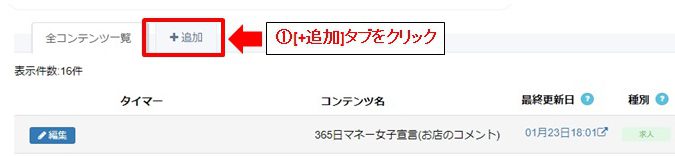
1.「コンテンツ更新」画面上部の「+追加」をクリックします。
2.お好きなグループ名を入力してください。
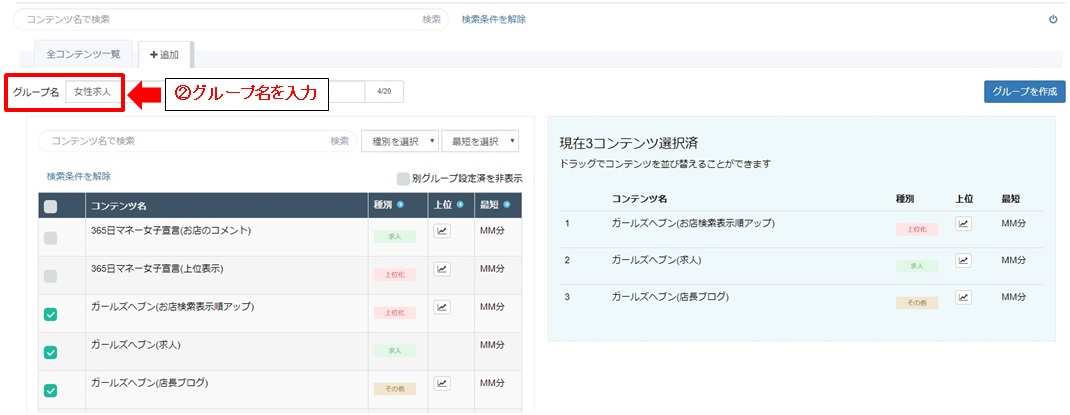
3.左側のコンテンツ一覧からグループ分けしたいコンテンツを選択します。
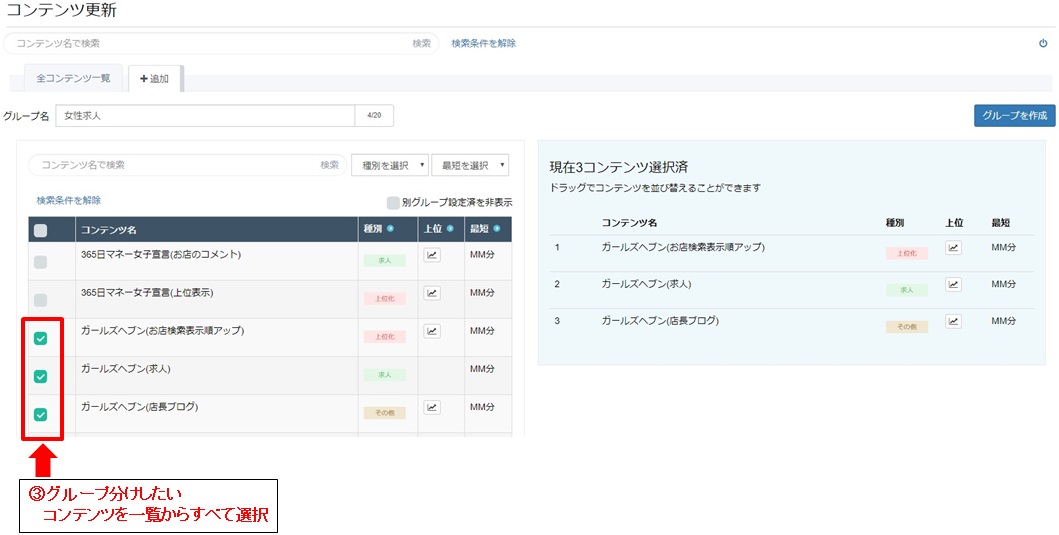
媒体名、コンテンツ名、種別、最短タイマーでの検索や、
別グループへ設定済みコンテンツ以外の表示も可能です。
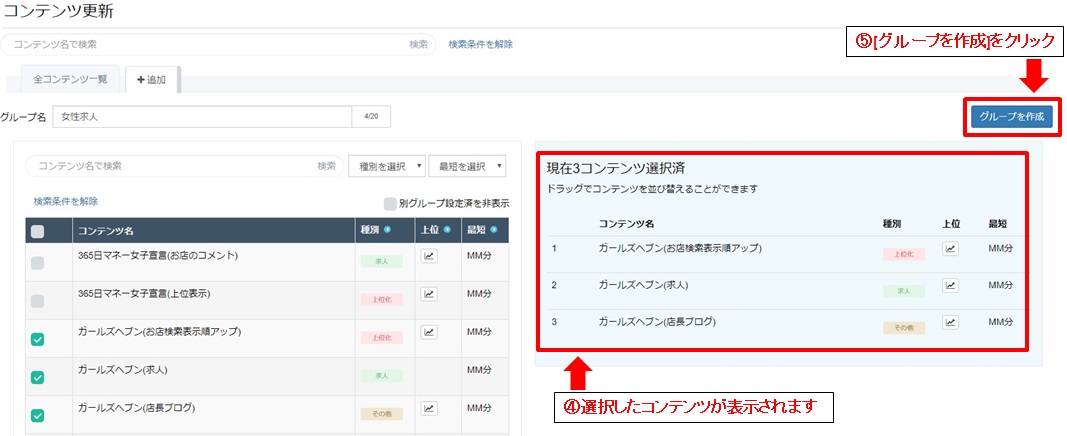
4.選択したコンテンツが右側に表示されます。
5.グループ分けしたいコンテンツを選び終えたら
右上の[グループを作成]ボタンをクリックしてください。
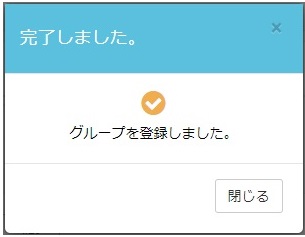
グループ登録が完了します。
6.作成したグループのタブが「全コンテンツ一覧」の横に表示されます。
タブをクリックすると、選択したコンテンツのみが表示されます。
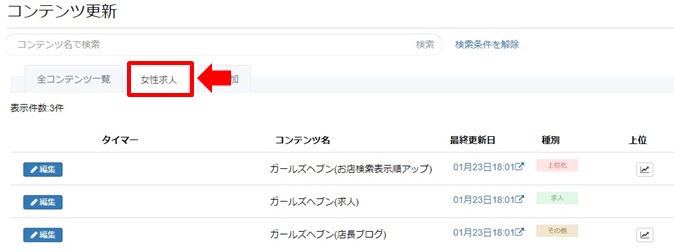
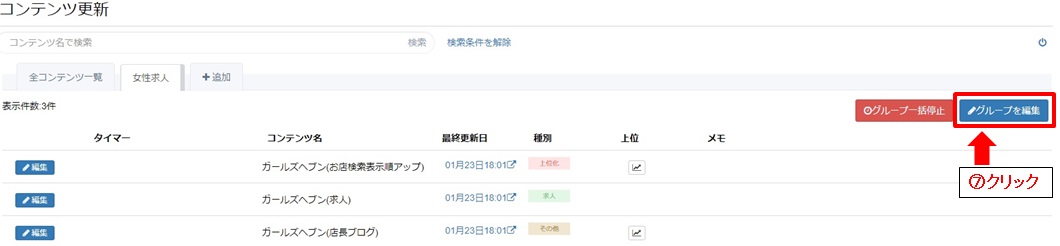
7.グループ分けしたコンテンツを追加・削除されたい場合は、
編集したいグループを表示した状態で、画面右端の[グループを編集]をクリックします。
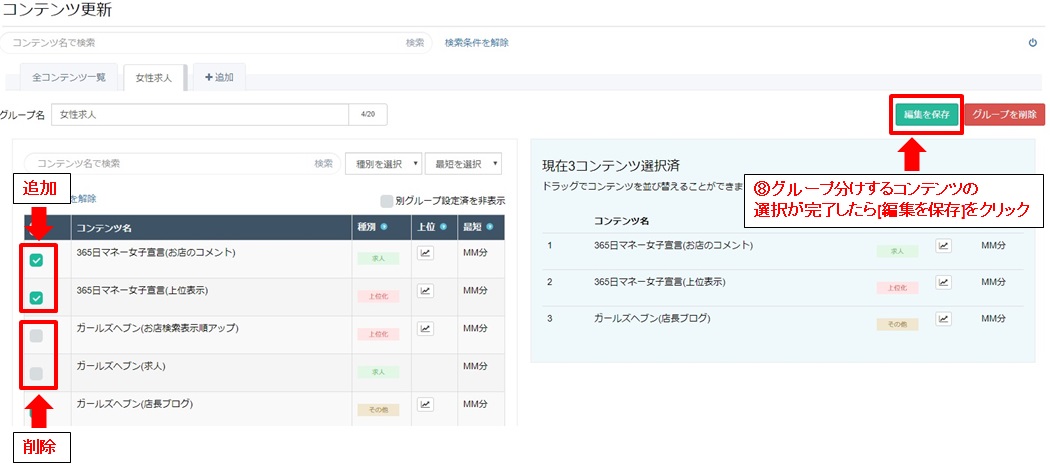
8.「手順2.」と同じ画面が表示されるので、
登録しなおしたい内容でコンテンツの追加・削除し、[編集を保存]をクリックしてください。
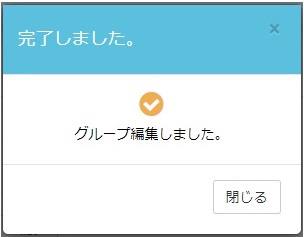
編集が完了します。
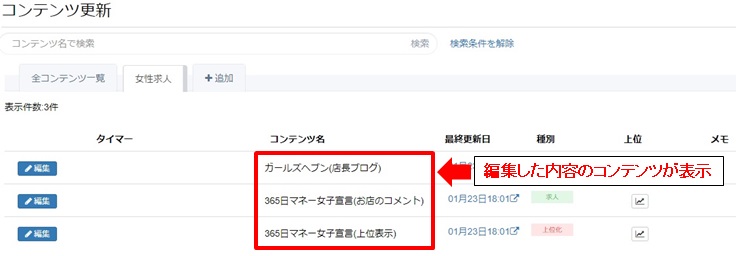
◆グループ内のタイマーを一括停止する
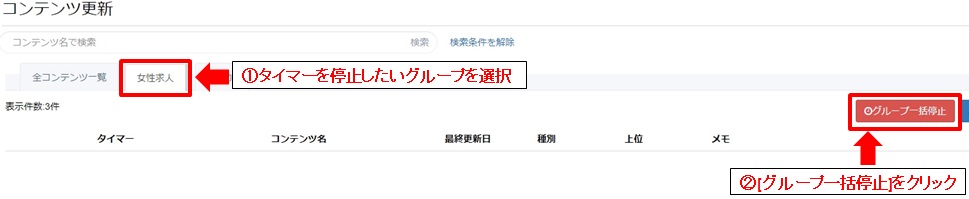
1.タイマーを停止したいグループタブを開きます。
2.画面右側の「グループ一括停止」をクリックします。
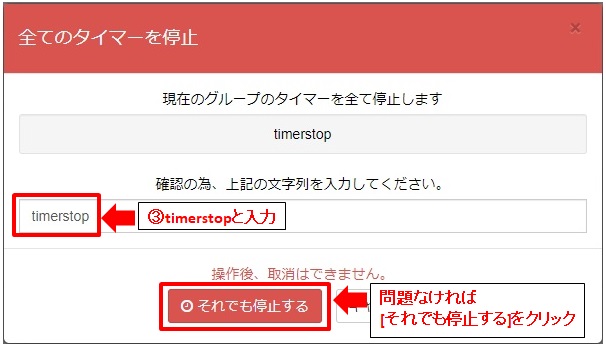
3.確認画面が表示されるため、
「timerstop」と入力し、[それでも停止する]をクリックします。
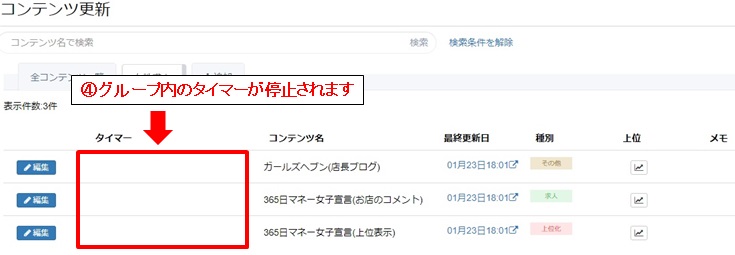
4.グループ内で動作中のタイマーがすべて停止されます。
※注意※
タイマーの一括再開機能はございません。
再開されたい場合は、コンテンツ毎にタイマースタートをお願いします。
◆グループ自体を削除
1.削除したいグループタブを開きます。
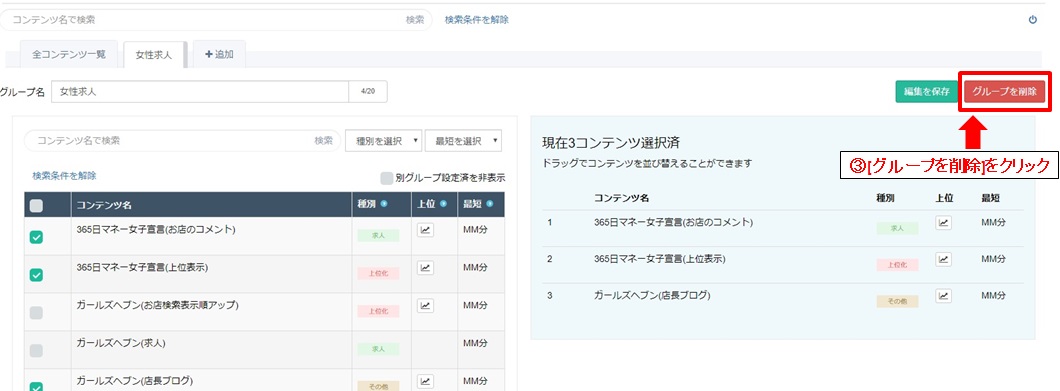
2.画面右側の「グループを編集」をクリックします。

3.グループ編集画面が表示されますので、「グループを削除」ボタンをクリックします。
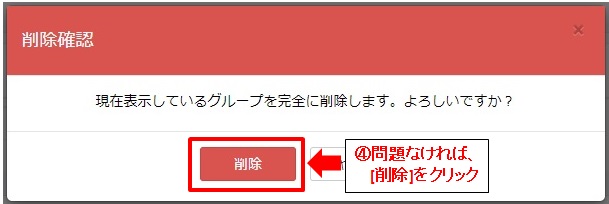
4.確認画面が表示されるため、「削除」ボタンをクリックしてください。
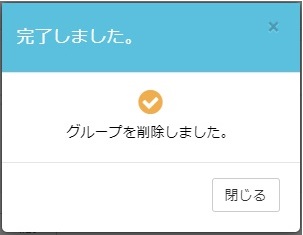
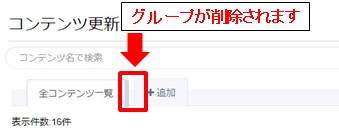
削除が完了します。